Abonnement d'agenda
L'abonnement d'agenda place les délais de remise, les délais pour les questions et d'autres rendez-vous comme les visites des lieux dans votre agenda et les tient à jour.
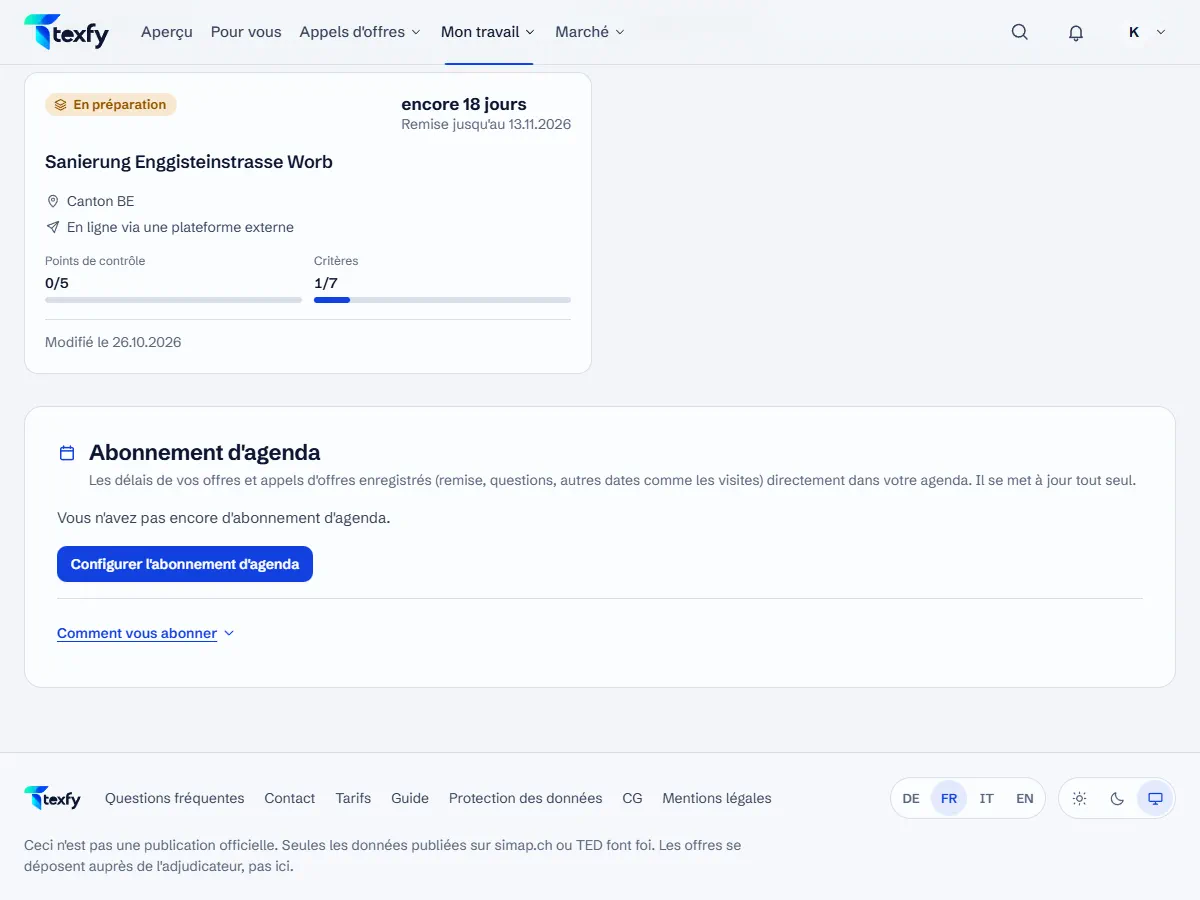 Ouvrir l'image en taille réelle (nouvel onglet)
Comment faire
- 1
Configurer l'abonnement
Ouvrez Offres et choisissez sous Abonnement d'agenda « Configurer l'abonnement d'agenda ». Vous recevez une adresse personnelle.
- 2
Copier l'adresse
Copiez l'adresse tout de suite : elle n'est affichée qu'une fois. Quiconque la connaît voit vos délais, ne la transmettez donc pas.
- 3
S'abonner dans l'agenda
Outlook : Ajouter un calendrier › S'abonner à partir du web. Google Agenda sur ordinateur : à côté de « Autres agendas », sur + › À partir de l'URL. Apple Calendrier : sur Mac Fichier › Nouvel abonnement à un calendrier, sur iPhone Réglages › Calendrier › Comptes › Ajouter un compte › Autre. Ou « Ouvrir dans l'application d'agenda ».
- 4
Renouveler ou arrêter
« Générer une nouvelle adresse » remplace l'ancienne, « Mettre fin à l'abonnement » l'arrête. Les rendez-vous déjà repris restent dans l'agenda jusqu'à ce que vous y supprimiez l'abonnement.
Bon à savoir
- L'abonnement est à vous. Si vous quittez l'entreprise, il prend fin.
- Google Agenda ne récupère les changements que toutes les quelques heures.
- Pour un seul rendez-vous, chaque page d'offre propose « Délai dans le calendrier (.ics) ».
Questions à ce sujet
Quels rendez-vous arrivent dans l'agenda ?
Les délais de remise, les délais pour les questions et les autres rendez-vous selon la publication, pour vos offres et vos appels d'offres enregistrés. L'appel d'offres original fait foi.