Connexion et sécurité
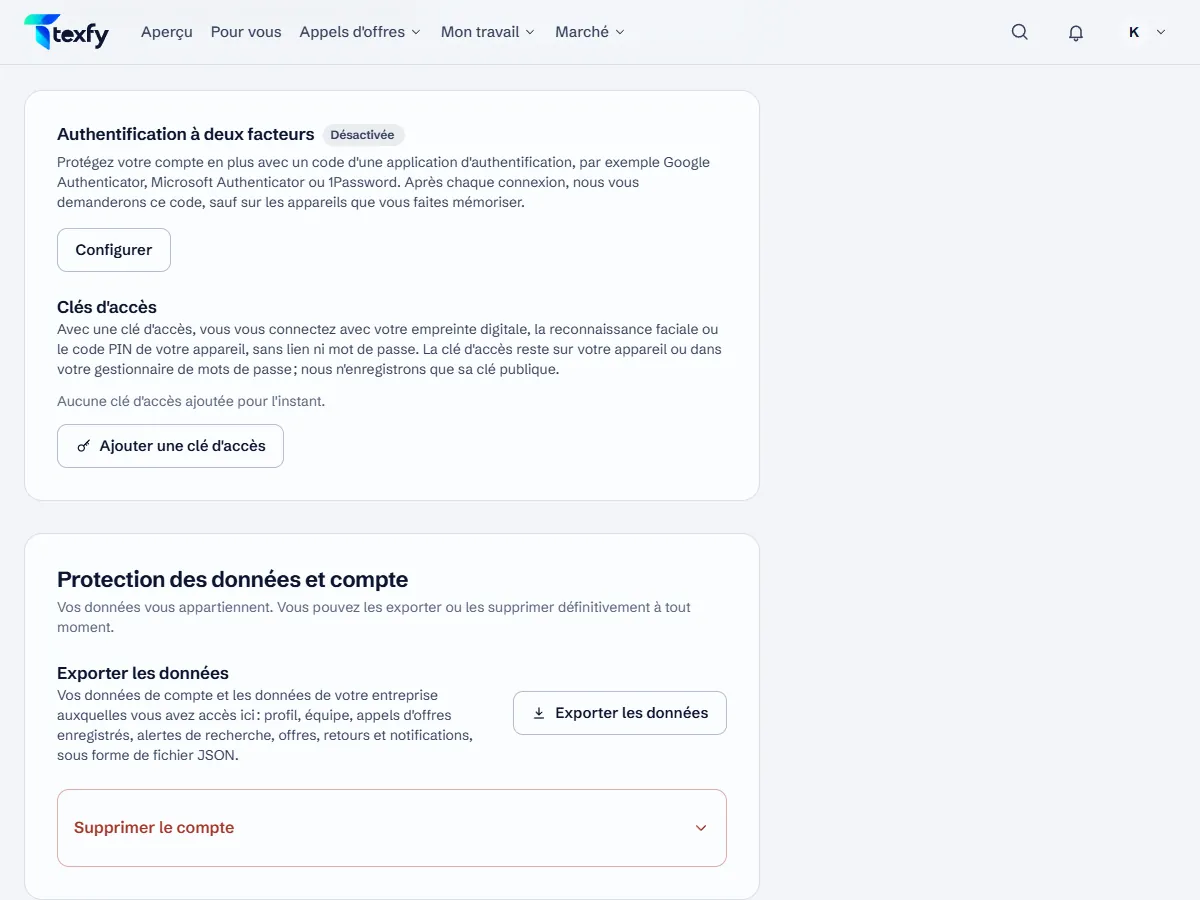
Sous Profil › Compte et sécurité, vous protégez davantage votre connexion : avec un code d'une application d'authentification, des codes de secours pour les cas d'urgence et des clés d'accès. Tout cela est facultatif.
 Ouvrir l'image en taille réelle (nouvel onglet)
Comment faire
- 1
Configurer l'authentification à deux facteurs
Choisissez « Configurer » sous « Authentification à deux facteurs ». Si votre compte a un mot de passe, vous confirmez avec lui ; sinon, il faut une connexion dans les 10 dernières minutes. Scannez le code QR avec une application d'authentification, par exemple Google Authenticator, Microsoft Authenticator ou 1Password, saisissez le code à 6 chiffres et choisissez « Confirmer et activer ».
- 2
Sauvegarder les codes de secours
Ensuite, l'application affiche 10 codes de secours, une seule fois. Chacun vaut pour une connexion sans téléphone. Sauvegardez-les avec « Télécharger en fichier texte » ou « Copier les codes », par exemple dans un gestionnaire de mots de passe, et choisissez « J'ai sauvegardé les codes ». Plus tard, « Nouveaux codes de secours » remplace tous les anciens.
- 3
Se connecter avec le code
Après le lien ou le mot de passe, « Confirmer la connexion » demande le code de l'application ; sans téléphone, choisissez « Utiliser un code de secours ». Avec « Mémoriser cet appareil pendant 30 jours », la connexion ne demande plus le code sur votre propre appareil pendant ce temps.
- 4
Ajouter des clés d'accès
Sous Clés d'accès, « Ajouter une clé d'accès » ajoute une clé de votre appareil ou de votre gestionnaire de mots de passe ; il faut pour cela une connexion dans les 10 dernières minutes. Ensuite, vous vous connectez avec « Se connecter avec une clé d'accès » par empreinte digitale, reconnaissance faciale ou code PIN, sans lien, sans mot de passe et sans code de l'application. « Renommer » et « Supprimer » gèrent chaque clé.
- 5
Appareils connectés
Sous Profil › Compte et sécurité, vous voyez où vous êtes connecté. Vous déconnectez un appareil inconnu individuellement, tous les autres d'un coup ou partout. Si votre compte se connecte sur un nouvel appareil, un e-mail arrive ; si ce n'était pas vous, « Ce n'était pas moi » mène ici, et « Se déconnecter partout » vous déconnecte de tous les appareils.
- 6
Désactiver
« Désactiver » demande votre mot de passe, si votre compte en a un, et un code actuel de l'application ou un code de secours. Ensuite, le lien ou le mot de passe suffisent de nouveau pour se connecter.
Bon à savoir
- Gardez les codes de secours séparés du téléphone, par exemple imprimés ou dans un gestionnaire de mots de passe.
- Plus d'accès à l'application ni aux codes de secours ? Écrivez-nous via la page Contact.
Questions à ce sujet
Dois-je activer l'authentification à deux facteurs ?
Non, elle est facultative. Une fois activée, le lien par e-mail seul ne suffit plus pour ouvrir votre compte.
Que gardez-vous d'une clé d'accès ?
Seulement sa clé publique. La clé d'accès elle-même reste sur votre appareil ou dans votre gestionnaire de mots de passe.