Kalender-Abo
Das Kalender-Abo bringt Einreichungsfristen, Fragefristen und weitere Termine wie Begehungen in deinen Kalender und hält sie aktuell.
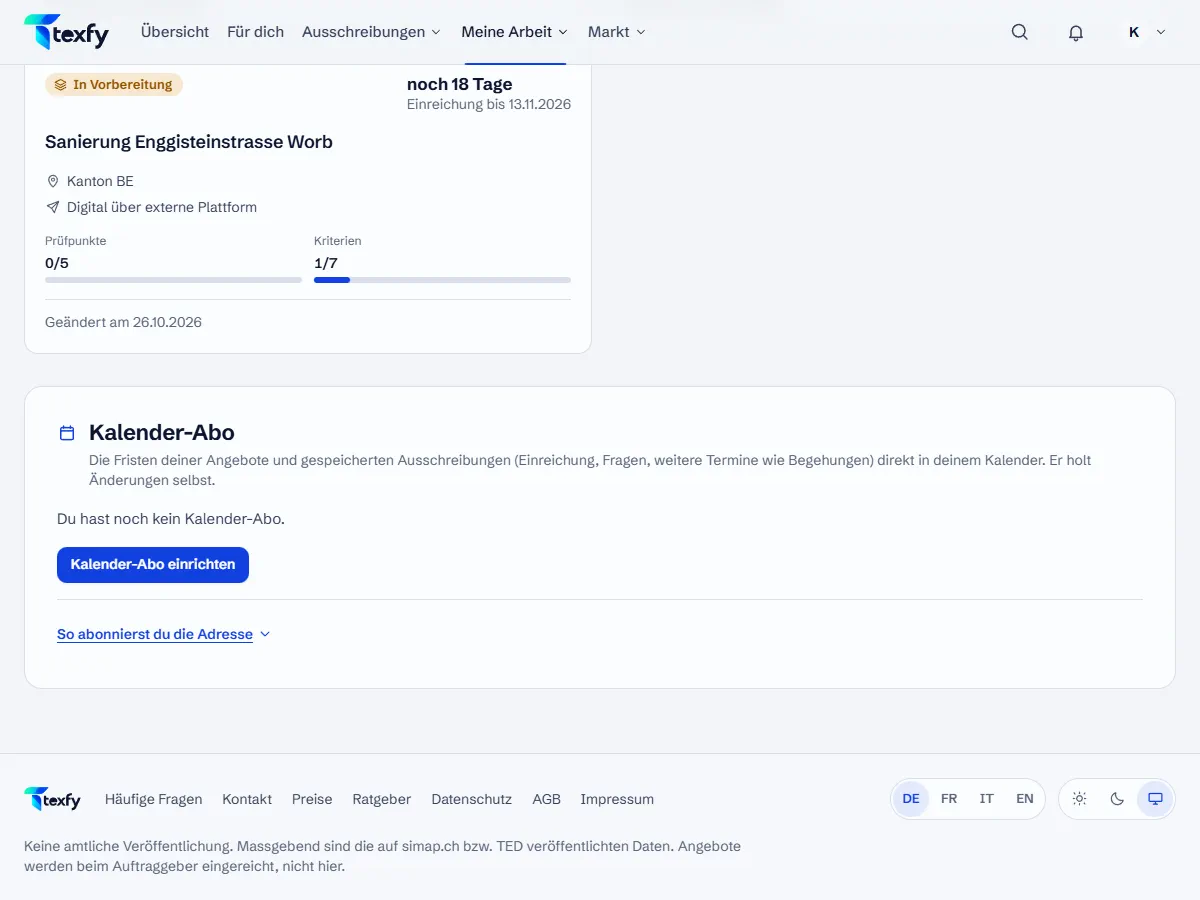 Bild in voller Grösse öffnen (neuer Tab)
So geht's
- 1
Abo einrichten
Öffne Angebote und wähle unter Kalender-Abo «Kalender-Abo einrichten». Du erhältst eine persönliche Adresse.
- 2
Adresse kopieren
Kopiere die Adresse sofort: Sie wird nur einmal angezeigt. Wer sie kennt, sieht eure Fristen, gib sie also nicht weiter.
- 3
Im Kalender abonnieren
Outlook: Kalender hinzufügen › Aus dem Internet abonnieren. Google Kalender am Computer: bei «Weitere Kalender» auf + › Per URL. Apple Kalender: am Mac Ablage › Neues Kalenderabonnement, am iPhone Einstellungen › Kalender › Accounts › Account hinzufügen › Andere. Oder «Im Kalenderprogramm öffnen».
- 4
Erneuern oder beenden
«Neue Adresse erzeugen» ersetzt die bisherige, «Kalender-Abo beenden» stoppt sie. Bereits übernommene Termine bleiben im Kalender, bis du das Abo dort entfernst.
Gut zu wissen
- Das Abo gehört dir. Verlässt du das Unternehmen, endet es.
- Google Kalender holt Änderungen nur alle paar Stunden.
- Für einen einzelnen Termin gibt es auf der Seite jedes Angebots «Frist in Kalender (.ics)».
Fragen dazu
Welche Termine kommen in den Kalender?
Einreichungsfristen, Fragefristen und weitere Termine laut Publikation, zu deinen Angeboten und gespeicherten Ausschreibungen. Massgebend bleibt die Originalausschreibung.