Accesso e sicurezza
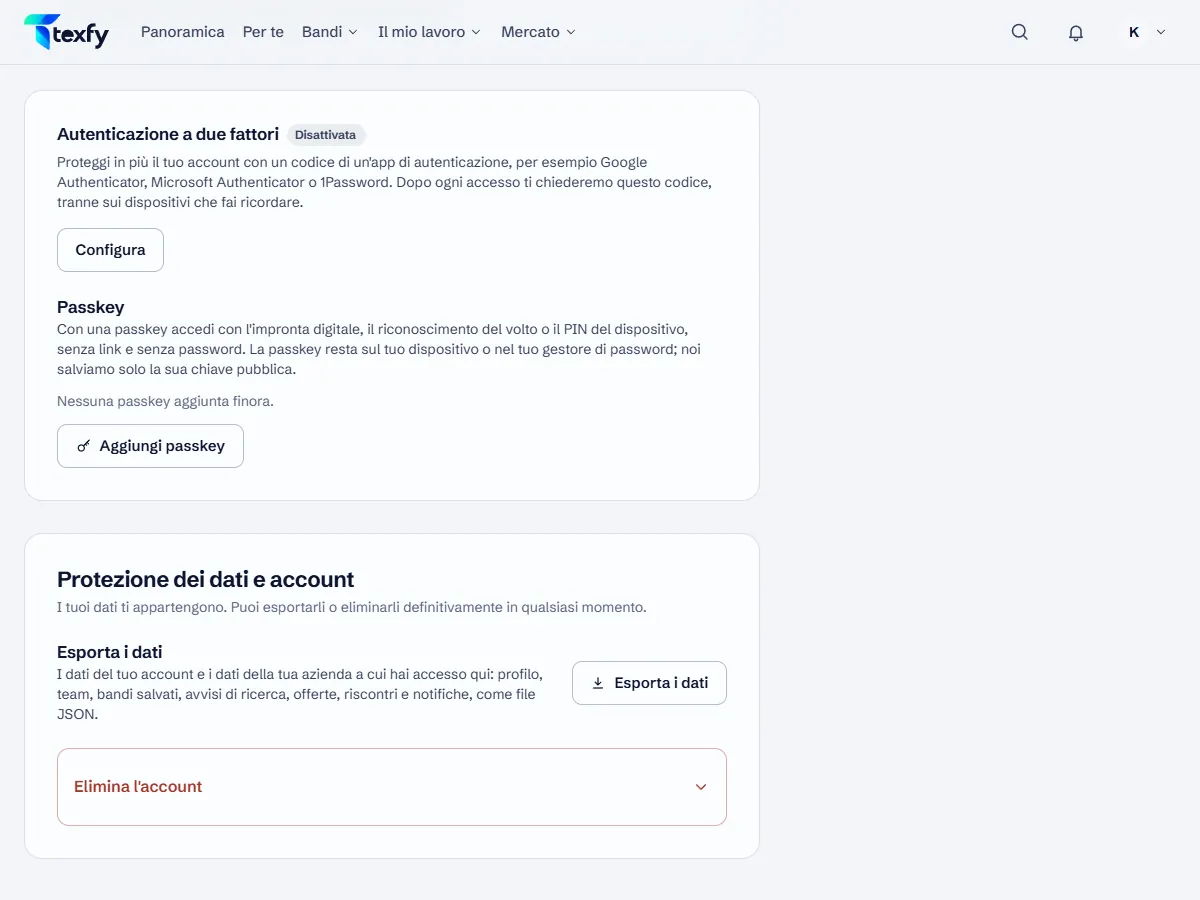
In Profilo › Account e sicurezza proteggi ulteriormente il tuo accesso: con un codice di un'app di autenticazione, codici di backup per le emergenze e passkey. Tutto ciò è facoltativo.
 Apri l'immagine a grandezza intera (nuova scheda)
Come fare
- 1
Configurare l'autenticazione a due fattori
Scegli «Configura» in «Autenticazione a due fattori». Se il tuo account ha una password, confermi con essa; altrimenti serve un accesso negli ultimi 10 minuti. Scansiona il codice QR con un'app di autenticazione, per esempio Google Authenticator, Microsoft Authenticator o 1Password, inserisci il codice di 6 cifre e scegli «Conferma e attiva».
- 2
Salvare i codici di backup
Poi l'app mostra 10 codici di backup, una sola volta. Ognuno vale per un accesso senza telefono. Salvali con «Scarica come file di testo» o «Copia i codici», per esempio in un gestore di password, e scegli «Ho salvato i codici». In seguito «Nuovi codici di backup» sostituisce tutti quelli precedenti.
- 3
Accedere con il codice
Dopo il link o la password, «Conferma l'accesso» chiede il codice dell'app; senza telefono scegli «Usa un codice di backup». Con «Ricorda questo dispositivo per 30 giorni» l'accesso non chiede più il codice sul tuo dispositivo per questo periodo.
- 4
Aggiungere passkey
In Passkey, «Aggiungi passkey» aggiunge una passkey del tuo dispositivo o del tuo gestore di password; serve un accesso negli ultimi 10 minuti. Poi accedi con «Accedi con passkey» tramite impronta digitale, riconoscimento del volto o PIN, senza link, senza password e senza codice dell'app. Con «Rinomina» e «Rimuovi» gestisci ogni passkey.
- 5
Dispositivi connessi
In Profilo › Account e sicurezza vedi dove sei connesso. Disconnetti un dispositivo sconosciuto singolarmente, tutti gli altri in una volta o ovunque. Se il tuo account accede da un nuovo dispositivo, arriva un'e-mail; se non eri tu, «Non ero io» porta qui, e «Disconnetti ovunque» ti disconnette da tutti i dispositivi.
- 6
Disattivare
«Disattiva» chiede la tua password, se il tuo account ne ha una, e un codice attuale dell'app o un codice di backup. Poi per accedere bastano di nuovo il link o la password.
Buono a sapersi
- Conserva i codici di backup separati dal telefono, per esempio stampati o in un gestore di password.
- Non hai più accesso all'app né ai codici di backup? Scrivici tramite la pagina Contatto.
Domande su questo tema
Devo attivare l'autenticazione a due fattori?
No, è facoltativa. Una volta attiva, il link via e-mail da solo non basta più per aprire il tuo account.
Che cosa salvate di una passkey?
Solo la sua chiave pubblica. La passkey stessa resta sul tuo dispositivo o nel tuo gestore di password.