Anmeldung und Sicherheit
Unter Profil › Konto & Sicherheit schützt du deine Anmeldung zusätzlich: mit einem Code aus einer Authenticator-App, Backup-Codes für den Notfall und Passkeys. Alles davon ist freiwillig.
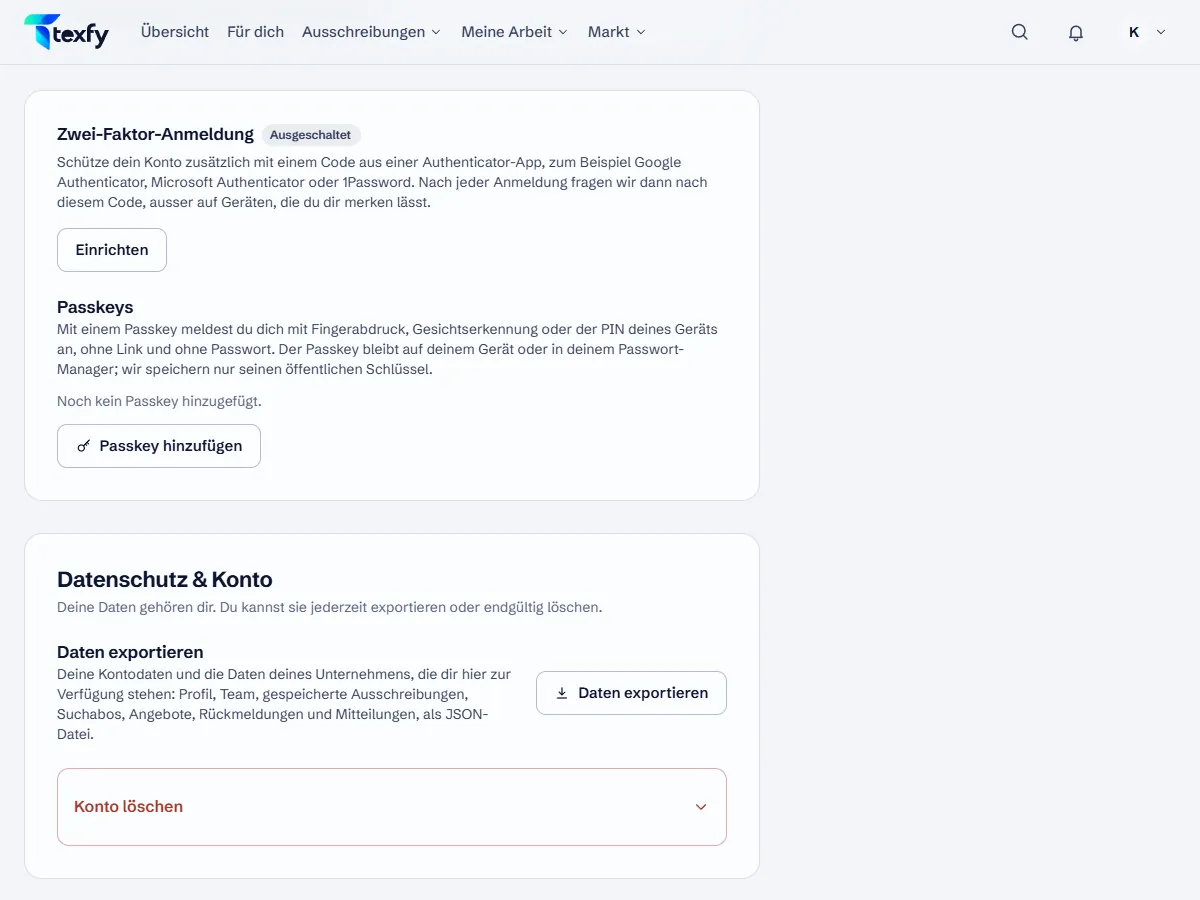 Bild in voller Grösse öffnen (neuer Tab)
So geht's
- 1
Zwei-Faktor-Anmeldung einrichten
Wähle bei «Zwei-Faktor-Anmeldung» «Einrichten». Hat dein Konto ein Passwort, bestätigst du mit ihm; sonst braucht es eine Anmeldung in den letzten 10 Minuten. Scanne den QR-Code mit einer Authenticator-App, etwa Google Authenticator, Microsoft Authenticator oder 1Password, gib den 6-stelligen Code ein und wähle «Bestätigen und einschalten».
- 2
Backup-Codes sichern
Danach zeigt die App 10 Backup-Codes, nur dieses eine Mal. Jeder gilt für eine Anmeldung ohne Telefon. Sichere sie mit «Als Textdatei herunterladen» oder «Codes kopieren», zum Beispiel in einem Passwort-Manager, und wähle «Ich habe die Codes gesichert». «Neue Backup-Codes» ersetzt später alle bisherigen.
- 3
Mit Code anmelden
Nach dem Link oder dem Passwort fragt «Anmeldung bestätigen» nach dem Code aus der App; ohne Telefon wählst du «Backup-Code verwenden». Mit «Dieses Gerät 30 Tage merken» fragt die Anmeldung auf deinem eigenen Gerät so lange nicht mehr nach dem Code.
- 4
Passkeys hinzufügen
Unter Passkeys fügst du mit «Passkey hinzufügen» einen Passkey deines Geräts oder Passwort-Managers hinzu; dazu braucht es eine Anmeldung in den letzten 10 Minuten. Danach meldest du dich mit «Mit Passkey anmelden» per Fingerabdruck, Gesichtserkennung oder PIN an, ohne Link, ohne Passwort und ohne Code aus der App. Mit «Umbenennen» und «Entfernen» verwaltest du jeden Passkey.
- 5
Angemeldete Geräte
Unter Profil › Konto & Sicherheit siehst du, wo du angemeldet bist. Ein unbekanntes Gerät meldest du einzeln ab, alle anderen auf einmal oder überall. Meldet sich dein Konto auf einem neuen Gerät an, kommt eine E-Mail; warst du es nicht, führt «Das war ich nicht» hierher, und «Überall abmelden» meldet dich auf allen Geräten ab.
- 6
Ausschalten
«Ausschalten» verlangt dein Passwort, falls dein Konto eines hat, und einen aktuellen Code aus der App oder einen Backup-Code. Danach genügt zur Anmeldung wieder der Link oder das Passwort.
Gut zu wissen
- Bewahre die Backup-Codes getrennt vom Telefon auf, zum Beispiel ausgedruckt oder in einem Passwort-Manager.
- Kein Zugriff auf die App und keine Backup-Codes mehr? Schreib uns über die Seite Kontakt.
Fragen dazu
Muss ich die Zwei-Faktor-Anmeldung einschalten?
Nein, sie ist freiwillig. Eingeschaltet genügt der Link per E-Mail allein nicht mehr, um dein Konto zu öffnen.
Was speichert ihr von einem Passkey?
Nur seinen öffentlichen Schlüssel. Der Passkey selbst bleibt auf deinem Gerät oder in deinem Passwort-Manager.